
1. Une connexion Internet stable
Connectez votre appareil à un réseau Wi-Fi fiable ou, si possible, à une connexion Ethernet. La qualité de lecture dépend notamment de la stabilité du réseau, de l'appareil et du flux vidéo.
● Activation instantanée · Support 24h/24 7j/7
WhatsApp +33 6 44 65 52 24Guide Installation
Vous souhaitez savoir comment effectuer une installation IPTV sur votre téléviseur, Fire TV Stick, smartphone ou ordinateur ? Suivez notre guide étape par étape pour télécharger un lecteur compatible, configurer votre accès IPTV et résoudre les problèmes les plus courants.
Ce guide explique comment installer IPTV sur les principaux appareils, utiliser une playlist M3U ou des identifiants Xtream Codes et choisir une application adaptée à votre équipement.

Une configuration correcte facilite l'accès à votre service et vous aide à éviter les erreurs courantes. Que vous recherchiez installation IPTV, IPTV installation ou install IPTV, les étapes essentielles restent généralement les mêmes : installer un lecteur compatible, ajouter vos informations d'accès et vérifier la lecture.
Avec ce guide, découvrez comment :

Avant de télécharger une application IPTV, préparez les éléments nécessaires pour faciliter la configuration.
Connectez votre appareil à un réseau Wi-Fi fiable ou, si possible, à une connexion Ethernet. La qualité de lecture dépend notamment de la stabilité du réseau, de l'appareil et du flux vidéo.
Vérifiez que votre appareil prend en charge le lecteur IPTV choisi. Les applications disponibles peuvent différer selon le système d'exploitation et la région.
Selon le service utilisé, vous aurez besoin de l'un des éléments suivants :
Ces méthodes ne sont pas interchangeables sur toutes les applications. Utilisez celle qui est prise en charge par votre lecteur et fournie par votre service IPTV.
Choisissez une application disponible pour votre appareil. Parmi les lecteurs connus figurent IPTV Smarters Pro, TiviMate, IBO Player, GSE Smart IPTV et VLC Media Player.
Important : une application IPTV est un lecteur. Elle ne fournit pas automatiquement un abonnement ni les droits d'accès aux chaînes. Utilisez des services et des contenus que vous êtes autorisé à regarder.
Sélectionnez un appareil pour afficher les étapes d'installation correspondantes.
Vous recherchez comment installer IPTV sur Firestick, comment télécharger IPTV sur Fire TV Stick ou comment configurer IPTV sur Amazon Fire TV ? La procédure dépend de la disponibilité de l'application dans l'Amazon Appstore.
Étape 1 : Ouvrir l'Amazon Appstore
Allumez votre Fire TV Stick et connectez-le à Internet. Depuis l'écran d'accueil, ouvrez la recherche et saisissez le nom du lecteur IPTV souhaité.
Étape 2 : Télécharger une application IPTV
Si une application compatible est disponible dans l'Amazon Appstore, sélectionnez-la et choisissez l'option d'installation. Selon les applications disponibles et votre appareil, vous pouvez rechercher un lecteur IPTV compatible, comme IPTV Smarters ou TiviMate. Vérifiez le nom de l'application et son éditeur avant de l'installer.
Étape 3 : Ouvrir l'application
Une fois l'installation terminée, lancez le lecteur. Acceptez uniquement les autorisations nécessaires à son fonctionnement.
Étape 4 : Configurer votre accès IPTV
Sélectionnez la méthode de connexion prise en charge par votre lecteur :
Étape 5 : Tester la lecture
Attendez le chargement des catégories disponibles, puis testez un contenu auquel vous avez accès.
Comment télécharger IPTV sur Firestick si l'application n'est pas disponible ?
Certaines applications ne sont pas proposées dans l'Amazon Appstore de toutes les régions. Si vous envisagez une installation manuelle, vérifiez d'abord si le développeur fournit une méthode officielle compatible avec votre appareil. Évitez les fichiers APK provenant de sites inconnus et désactivez les autorisations d'installation depuis des sources inconnues après toute installation manuelle autorisée.
Quelle est la meilleure application IPTV pour Firestick ?
Il n'existe pas une seule meilleure application IPTV pour Firestick. Comparez la compatibilité, les méthodes de connexion proposées, la facilité de navigation et les fonctionnalités disponibles. Le choix dépend de vos besoins et de votre abonnement.
Une playlist M3U contient des références à des flux multimédias. Pour l'utiliser, votre lecteur doit prendre en charge ce format et votre lien doit être valide.
Si le lecteur propose uniquement une connexion Xtream Codes ou une autre méthode, vous devrez utiliser une option prise en charge par votre service et votre application.
Conseil : traitez votre lien M3U comme un identifiant privé. Toute personne qui y accède pourrait éventuellement utiliser les accès associés.
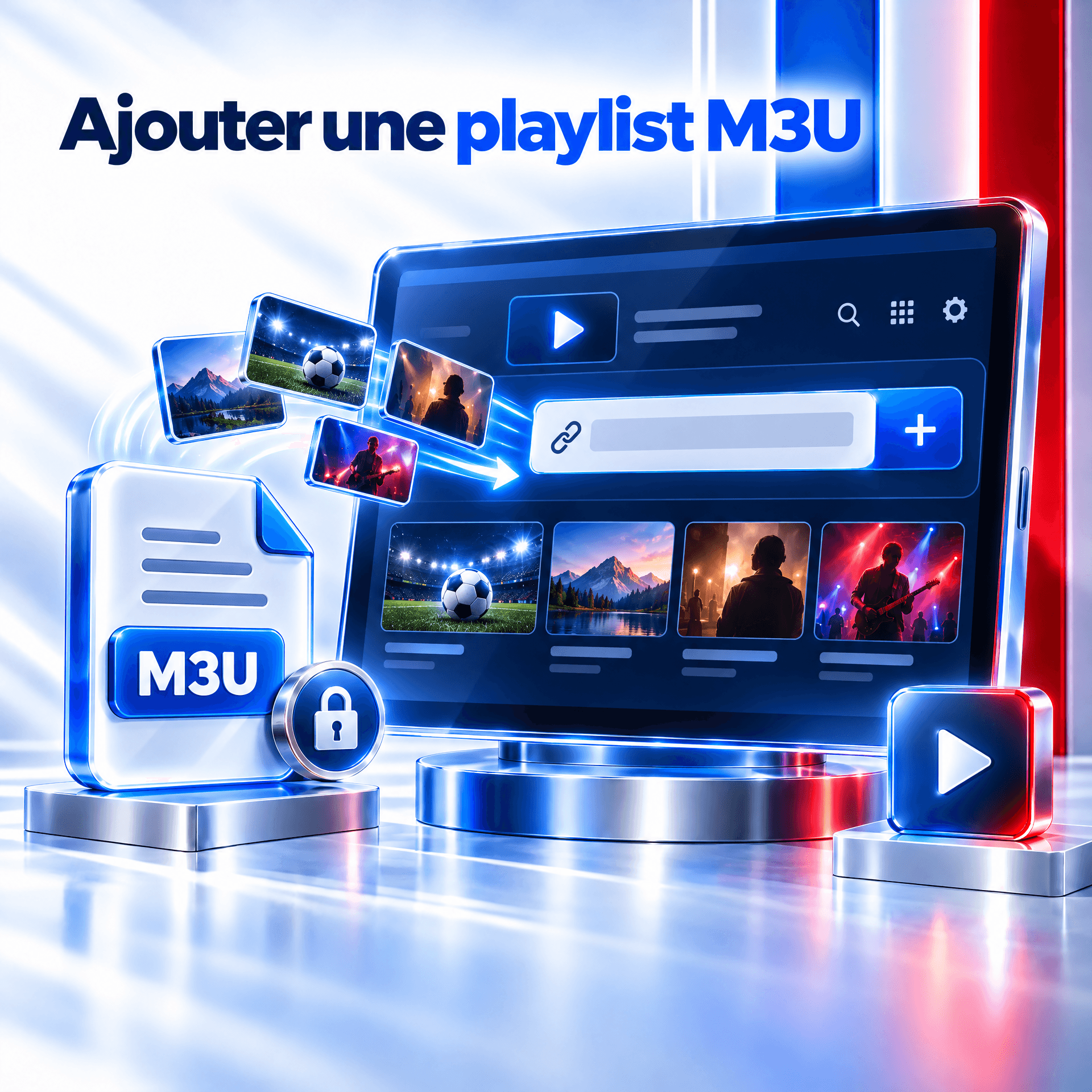
Xtream Codes est une méthode de connexion prise en charge par certains lecteurs IPTV. Les informations requises sont généralement fournies par le service utilisé.
Ouvrez votre application et choisissez l'option de connexion par API Xtream Codes, si elle est disponible.
Selon l'application, les champs peuvent inclure :
Vérifiez chaque champ, puis validez. Le lecteur essaiera de se connecter et de charger les données disponibles.
Si la connexion échoue, confirmez l'adresse du serveur, l'identifiant, le mot de passe et la validité de votre accès auprès du fournisseur.
L'EPG, ou guide électronique des programmes, affiche les informations de programmation lorsqu'elles sont prises en charge par le service et le lecteur.
Pour le configurer :
L'EPG peut rester vide si l'adresse est incorrecte, si les données ne sont pas disponibles ou si les identifiants des chaînes ne correspondent pas.
Si votre installation IPTV ne fonctionne pas comme prévu, vérifiez les éléments suivants avant de réinstaller l'application.
Vérifiez la compatibilité de l'application, l'espace disponible et les mises à jour de votre appareil. Si l'application n'apparaît pas dans la boutique officielle, elle peut ne pas être disponible pour votre modèle ou votre région.
Vérifiez l'URL du serveur, le nom d'utilisateur, le mot de passe et la validité de votre accès. Évitez les espaces involontaires lors de la copie des informations.
Vérifiez que le lien est complet, toujours valide et pris en charge par votre lecteur. Si nécessaire, demandez un lien actualisé à votre fournisseur.
Testez votre connexion, rapprochez-vous du routeur ou utilisez Ethernet lorsque c'est possible. Fermez les applications qui consomment beaucoup de bande passante et vérifiez si le problème concerne un seul flux ou l'ensemble du service.
Actualisez les données du guide et vérifiez l'adresse EPG, si elle est requise. Certaines chaînes peuvent ne pas disposer d'informations de programmation.
Fermez puis relancez l'application, redémarrez l'appareil et vérifiez les mises à jour disponibles. Si le problème persiste, consultez la documentation du développeur.
Pour une configuration plus simple et une lecture plus stable, gardez ces recommandations à l'esprit :
Réponses aux questions fréquentes sur l'installation et la configuration IPTV.
Pour installer IPTV en France, choisissez une application compatible avec votre appareil, comme une Smart TV, un Fire TV Stick, un smartphone Android, un iPhone ou un ordinateur. Installez l'application depuis une source officielle lorsque cela est possible, puis ajoutez votre playlist M3U ou vos identifiants Xtream Codes fournis par votre service IPTV. Enfin, enregistrez les paramètres et vérifiez que les chaînes se chargent correctement.
Vous disposez maintenant des étapes essentielles pour installer IPTV sur Firestick, Smart TV, Android, iPhone, PC, Mac et certains boîtiers compatibles.
Choisissez un lecteur adapté à votre appareil, vérifiez la méthode de connexion prise en charge et suivez les instructions de configuration. Avant de choisir un service, consultez les contenus proposés, les conditions de l'abonnement et les droits de diffusion.
Vous recherchez une offre IPTV France ? Découvrez les options disponibles sur Premium French IPTV et vérifiez leur compatibilité avec votre équipement.