

Abonnement IPTV 12 Mois Smart TV : Guide Complet Samsung, LG et Android TV (2026)
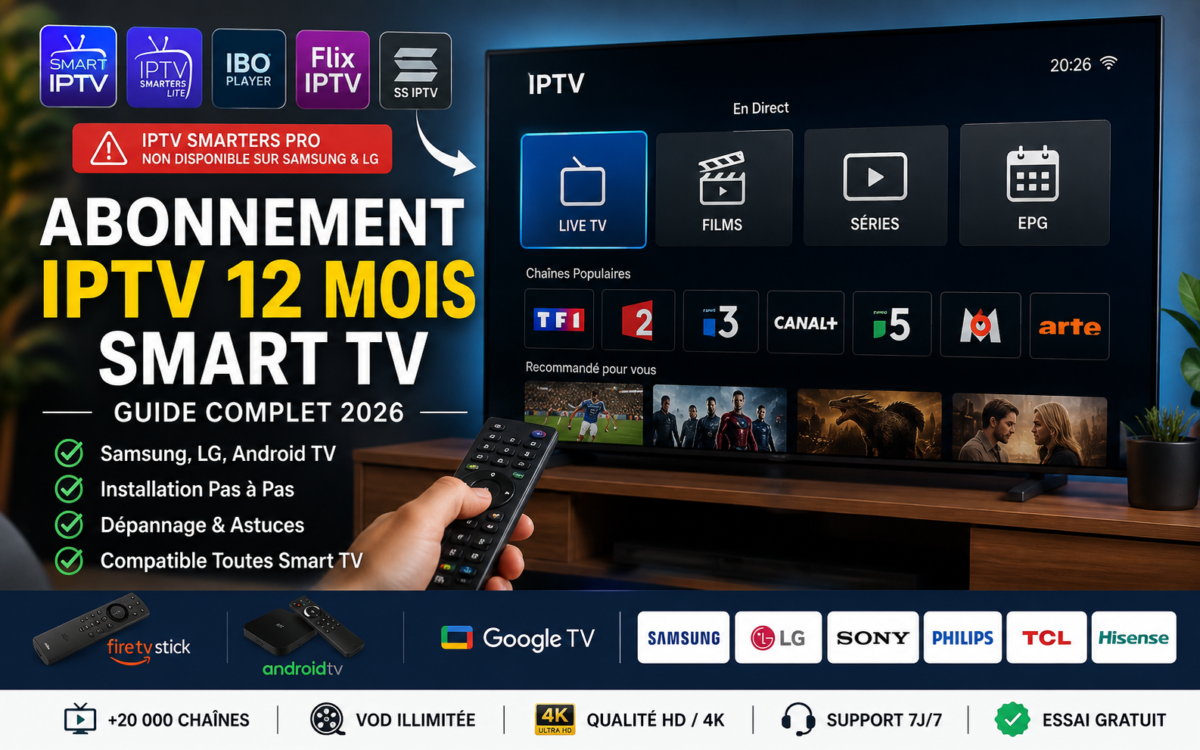
Vous venez de souscrire un abonnement IPTV 12 mois Smart TV, vous ouvrez le store de votre téléviseur Samsung ou LG, vous tapez « IPTV Smarters Pro »… et rien. L’application n’existe plus.
Ce n’est pas un bug, et votre téléviseur n’est pas en cause. IPTV Smarters Pro a été retirée des stores officiels Samsung (Tizen) et LG (webOS). Pourtant, la majorité des guides français vous demandent encore de l’installer — et vous laissent bloqués.
Ce guide est à jour pour 2026. Vous y trouverez les applications qui fonctionnent réellement sur chaque marque, les tutoriels d’installation pas à pas, la solution si votre téléviseur est trop ancien, et une section dépannage pour les six problèmes les plus fréquents.
⚠️ À LIRE AVANT DE COMMENCER
IPTV Smarters Pro n’est plus disponible dans les stores Samsung (Tizen) et LG (webOS).
Si un guide vous demande de l’installer sur votre Smart TV Samsung ou LG, il n’est pas à jour. Utilisez plutôt Smart IPTV, IBO Player Lite, IPTV Smarters Lite, Flix IPTV ou SS IPTV.
✅ Sur Android TV, Google TV et Firestick, IPTV Smarters Pro et TiviMate restent parfaitement disponibles.
Comment Fonctionne un Abonnement IPTV sur Smart TV ?
Le principe est simple, et il tient en trois éléments.
1. Votre abonnement. Il vous fournit des identifiants d’accès, sous deux formats possibles : un lien M3U (une seule URL contenant toute votre liste de chaînes) ou des Xtream Codes (nom d’utilisateur + mot de passe + adresse du serveur).
2. Une application lectrice. Votre Smart TV ne sait pas lire un flux IPTV nativement. Il faut une application qui joue le rôle de lecteur — c’est elle qui transforme vos identifiants en interface TV avec chaînes, films et guide des programmes.
3. Votre connexion Internet. Le flux arrive par votre box, pas par une antenne. La qualité dépend directement de votre débit.
L’abonnement et l’application sont deux choses distinctes. Un bon abonnement fonctionne avec n’importe quelle application compatible M3U ou Xtream Codes — c’est d’ailleurs un critère de fiabilité important. Un fournisseur qui vous impose son application propriétaire vous enferme : si l’app disparaît du store, vous perdez tout.
Quelle Application IPTV Choisir pour Votre Smart TV en 2026 ?
Voici l’état réel des applications disponibles cette année, par système.
Tableau comparatif des applications IPTV Smart TV
| Application | Samsung (Tizen) | LG (webOS) | Android TV | Coût | Notre avis |
| Smart IPTV (SIPTV) | ✅ | ✅ | ❌ | ~6 € une fois | Le plus fiable sur Samsung/LG |
| IBO Player Lite | ✅ | ✅ | ✅ | Gratuit | Remplaçant recommandé de Smarters Pro |
| IPTV Smarters Lite | ✅ | ✅ | ✅ | Gratuit | Version officielle allégée |
| Flix IPTV | ✅ | ✅ | ✅ | ~6 € une fois | Très populaire en France |
| SS IPTV | ✅ | ✅ | ❌ | Gratuit | Interface basique mais stable |
| NET IPTV | ✅ | ✅ | ❌ | ~6 € une fois | Bonne alternative |
| TiviMate | ❌ | ❌ | ✅ | Gratuit / Premium | La meilleure sur Android TV |
| IPTV Smarters Pro | ❌ Retiré | ❌ Retiré | ✅ | Gratuit | Uniquement sur Android/iOS/PC |
Ce qu’il faut retenir
Sur Samsung et LG : privilégiez Smart IPTV ou Flix IPTV. Elles demandent un paiement unique d’environ 6 € (licence à vie, liée à votre téléviseur), mais elles sont stables et maintenues. Si vous préférez le gratuit, IBO Player Lite et IPTV Smarters Lite font le travail.
Sur Android TV et Google TV : TiviMate est unanimement considérée comme la meilleure application IPTV en 2026 — interface fluide, EPG excellent, gestion des favoris irréprochable. IPTV Smarters Pro reste une excellente alternative gratuite.
Un détail qui compte : sur Samsung et LG, la licence de ~6 € est un paiement unique, pas un abonnement. Elle est liée à l’adresse MAC de votre téléviseur. Si vous changez de TV, il faudra la racheter.
Installer l’IPTV sur Smart TV Samsung : Tutoriel Pas à Pas
Voici la méthode avec Smart IPTV, la plus utilisée sur Tizen.
Étape 1 — Installez l’application
Allumez votre téléviseur, ouvrez le Samsung App Store (touche Smart Hub / Apps de votre télécommande). Recherchez « Smart IPTV » et installez-la.
Si vous ne la trouvez pas, essayez « IBO Player » ou « IPTV Smarters Lite » — la disponibilité varie selon l’année de votre modèle et votre région.
Étape 2 — Relevez votre adresse MAC
Ouvrez l’application. Un écran d’accueil affiche votre adresse MAC (format xx:xx:xx:xx:xx:xx). Notez-la précisément — c’est la clé de toute la configuration.
Si l’application ne l’affiche pas, retrouvez-la ainsi :
Paramètres → Assistance → À propos de ce téléviseur
L’adresse MAC y figure sous « Adresse MAC sans fil » (Wi-Fi) ou « Adresse MAC » (Ethernet). ⚠️ Important : utilisez celle qui correspond à votre mode de connexion réel. Si votre TV est en Wi-Fi, prenez la MAC Wi-Fi.
Étape 3 — Enregistrez votre liste en ligne
Depuis votre ordinateur ou votre téléphone, rendez-vous sur le site officiel de l’application (pour Smart IPTV : siptv.eu, rubrique Upload Playlist / My List).
Remplissez le formulaire :
- MAC Address : l’adresse relevée à l’étape 2
- URL : le lien M3U fourni par votre fournisseur IPTV
- Validez avec Send / Add Link
Étape 4 — Redémarrez l’application
Revenez sur votre téléviseur, fermez complètement l’application (pas juste retour arrière), puis rouvrez-la. Vos chaînes se chargent automatiquement.
Comptez une à trois minutes pour le premier chargement — l’application télécharge la liste des chaînes, le guide des programmes et le catalogue VOD.
Étape 5 — Activez votre licence
Smart IPTV offre 7 jours d’essai gratuit. Passé ce délai, un message d’expiration apparaît. L’activation définitive se fait depuis le site officiel de l’application, pour environ 6 €, en une seule fois.
💡 Astuce : créez vos favoris dès le premier jour. Avec plusieurs milliers de chaînes, retrouver TF1 ou beIN Sports sans favoris devient vite pénible.
Installer l’IPTV sur Smart TV LG : Tutoriel Pas à Pas
Le principe est identique sur webOS, avec quelques différences de navigation.
Étape 1 — Ouvrez le LG Content Store
Appuyez sur le bouton Accueil de votre télécommande, puis ouvrez le LG Content Store. Recherchez « Smart IPTV », « Flix IPTV », « SS IPTV » ou « NET IPTV » et installez l’application de votre choix.
Étape 2 — Trouvez votre adresse MAC LG
L’application l’affiche généralement à l’ouverture. Sinon :
Paramètres → Tous les paramètres → Assistance (ou Général) → À propos de ce téléviseur
Ou, selon le modèle :
Paramètres → Réseau → Connexion filaire (Ethernet) → Paramètres avancés
Étape 3 — Chargez votre playlist
Rendez-vous sur le site officiel de l’application installée, saisissez votre adresse MAC et votre lien M3U, puis validez.
Étape 4 — Relancez et profitez
Fermez puis rouvrez l’application sur votre téléviseur. Vos chaînes apparaissent.
Alternative sur LG : si votre application accepte les Xtream Codes, préférez ce mode à la playlist M3U. Il charge automatiquement le guide des programmes (EPG) et la section VOD, ce que le simple lien M3U ne fait pas toujours.
Installer l’IPTV sur Android TV et Google TV : La Méthode la Plus Simple
Si votre téléviseur tourne sous Android TV ou Google TV (Sony, Philips, TCL, Hisense récents, Nokia, Xiaomi…), vous avez la configuration la plus confortable du marché.
Étape 1. Ouvrez le Google Play Store sur votre téléviseur.
Étape 2. Installez TiviMate (recommandé) ou IPTV Smarters Pro.
Étape 3. Ouvrez l’application et choisissez « Xtream Codes » ou « Ajouter une playlist ».
Étape 4. Saisissez vos identifiants : nom d’utilisateur, mot de passe et URL du serveur (ou votre lien M3U).
Étape 5. Attendez le chargement. C’est terminé.
Aucune adresse MAC, aucun enregistrement sur un site externe, aucune licence à acheter. C’est pour cette raison que beaucoup d’utilisateurs expérimentés préfèrent brancher un boîtier Android sur leur Samsung ou LG plutôt que d’utiliser le système natif du téléviseur.
Vous ne savez pas où obtenir vos identifiants ? Découvrez comment acheter et activer votre code IPTV Smarters Pro.
Philips, Sony, Hisense, TCL : Est-ce Que Ça Fonctionne ?
Oui, dans la quasi-totalité des cas. Voici ce qui change selon la marque.
| Marque | Système | Applications disponibles | Facilité |
| Sony | Android TV / Google TV | TiviMate, IPTV Smarters Pro | ⭐⭐⭐ Très facile |
| Philips | Android TV ou Saphi | Play Store (Android) / limité (Saphi) | Variable |
| TCL | Android TV / Google TV | TiviMate, IPTV Smarters Pro | ⭐⭐⭐ Très facile |
| Hisense | VIDAA ou Android TV | Limité sur VIDAA | Variable |
| Panasonic | My Home Screen | Très limité | ⚠️ Boîtier conseillé |
| Samsung | Tizen | Smart IPTV, IBO, Flix | ⭐⭐ Moyen |
| LG | webOS | Smart IPTV, SS IPTV, NET IPTV | ⭐⭐ Moyen |
Règle simple : si votre téléviseur affiche le Google Play Store, tout sera facile. Sinon, vous passerez par une application store-spécifique avec activation par adresse MAC.
Cas particuliers (Panasonic, Hisense VIDAA, Philips Saphi) : les stores de ces systèmes proposent très peu d’applications IPTV. La solution la plus fiable est d’ajouter un boîtier externe — voir la section suivante.
Votre Smart TV Est Trop Ancienne ? La Solution à 40 €
C’est une situation très courante : téléviseur d’avant 2017, store vide ou applications qui ne se lancent plus, interface qui rame.
Trois causes possibles :
- Le fabricant a cessé de mettre à jour le store de votre modèle
- Le processeur est trop lent pour décoder du 4K en temps réel
- La mémoire est insuffisante pour charger une liste de plusieurs milliers de chaînes
La solution : ne changez pas de téléviseur. Ajoutez un boîtier externe sur une prise HDMI.
| Solution | Prix indicatif | Avantage |
| Amazon Fire TV Stick 4K | ~40 € | Le meilleur rapport qualité-prix, compatible TiviMate |
| Boîtier Android TV | 35 – 70 € | Play Store complet, très polyvalent |
| Nvidia Shield TV | ~160 € | Haut de gamme, fluidité maximale |
Avec un Fire TV Stick, votre téléviseur de 2014 devient aussi performant qu’un modèle récent pour l’IPTV — et vous accédez à TiviMate, l’application la plus aboutie du marché.
C’est souvent l’investissement le plus rentable : 40 € une fois, contre plusieurs centaines d’euros pour un nouveau téléviseur.
Quelle Connexion Internet pour l’IPTV sur Smart TV ?
C’est la cause numéro un des problèmes attribués à tort au fournisseur.
| Qualité | Débit minimum recommandé |
| SD (480p) | 5 Mbps |
| HD (720p) | 10 Mbps |
| Full HD (1080p) | 15 – 20 Mbps |
| 4K Ultra HD | 25 – 35 Mbps |
Quatre réglages qui changent tout :
1. Passez en Ethernet. C’est l’amélioration la plus efficace, et la plus souvent négligée. Un câble RJ45 entre votre box et votre téléviseur élimine la majorité des coupures. Si la distance pose problème, un kit CPL (courant porteur) coûte environ 40 €.
2. Si vous restez en Wi-Fi, utilisez la bande 5 GHz. Elle est nettement plus rapide et moins encombrée que la 2,4 GHz. Vérifiez dans les paramètres réseau de votre TV à quel réseau elle est connectée.
3. Rapprochez votre box. Chaque mur entre la box et le téléviseur réduit significativement le débit réel.
4. Redémarrez votre box une fois par semaine. Simple, mais efficace contre les ralentissements progressifs.
Dépannage : Les 6 Problèmes les Plus Fréquents
1. « L’image gèle ou se met en tampon »
Cause la plus probable : votre connexion, pas le serveur.
Testez votre débit réel sur le téléviseur (application Speedtest si disponible, ou depuis un téléphone posé à côté de la TV). Si vous êtes sous 15 Mbps en Wi-Fi, passez en Ethernet.
Si le problème n’apparaît qu’aux heures de pointe (20h-23h), c’est alors le serveur du fournisseur qui sature. C’est un signal d’alerte sur la qualité du service.
2. « L’application affiche : licence expirée »
Normal après les 7 jours d’essai de Smart IPTV, Flix IPTV ou NET IPTV. Rendez-vous sur le site officiel de l’application pour activer la licence définitive (~6 €, paiement unique).
⚠️ Ne confondez pas : cette licence concerne l’application, pas votre abonnement IPTV. Ce sont deux choses distinctes.
3. « Aucune chaîne ne se charge »
Vérifiez dans cet ordre :
- L’adresse MAC saisie sur le site correspond-elle exactement à celle affichée par l’application ? (erreur la plus fréquente)
- Le lien M3U a-t-il été copié en entier, sans espace au début ou à la fin ?
- Avez-vous complètement fermé l’application avant de la rouvrir ? Un simple retour arrière ne suffit pas.
- Votre abonnement est-il actif ? Contactez votre fournisseur pour confirmer.
4. « IPTV Smarters Pro est introuvable sur Samsung / LG »
C’est normal en 2026 : l’application a été retirée des stores Tizen et webOS. Installez Smart IPTV, IBO Player Lite, IPTV Smarters Lite ou Flix IPTV à la place.
5. « Le guide des programmes (EPG) est vide »
Vous êtes probablement connecté via un simple lien M3U. Reconfigurez l’application en mode Xtream Codes : l’EPG et la VOD se chargent alors automatiquement. Demandez ces identifiants à votre fournisseur s’il ne vous les a pas transmis.
6. « Ça marche sur mon téléphone mais pas sur la TV »
Deux explications possibles :
- Votre formule autorise un seul appareil simultané. Déconnectez-vous du téléphone avant d’utiliser la TV.
- Le Wi-Fi du téléviseur est plus faible que celui du téléphone (les antennes Wi-Fi des TV sont souvent médiocres). Ethernet réglera le problème.
Prix d’un Abonnement IPTV 12 Mois pour Smart TV
Le prix ne dépend pas de votre téléviseur : un abonnement IPTV fonctionne sur tous les appareils compatibles. Ce qui varie, c’est la durée et le nombre d’écrans simultanés.
En 2026, un abonnement annuel sérieux se situe entre 45 € et 80 €, soit environ 4 € à 7 € par mois.
En dessous de 25 € par an, la stabilité n’est mathématiquement pas tenable : les serveurs capables de diffuser en 4K sans saturation coûtent de l’argent chaque mois.
N’oubliez pas d’ajouter la licence de l’application si vous êtes sur Samsung ou LG : environ 6 €, une seule fois, à vie.
Notre Abonnement IPTV 12 Mois Compatible Smart TV
Premium French IPTV fonctionne avec toutes les applications compatibles M3U et Xtream Codes — vous n’êtes jamais dépendant d’une seule application.
Formule Standard — 50 € / 12 mois (4,17 €/mois)
- Plus de 20 000 chaînes TV
- Bibliothèque VOD films et séries
- Qualité HD et Full HD
- Compatible Samsung, LG, Android TV, Firestick, mobile et PC
- Support technique 7j/7
- Activation instantanée
Formule Premium 4K — 60 € / 12 mois (5,00 €/mois)
- Tout le contenu de la formule Standard
- Qualité Ultra HD 4K
- Chaînes premium supplémentaires
- Sport en direct étendu : Ligue 1, Champions League, Premier League
- Serveurs prioritaires haute bande passante
- Technologie anti-freeze
Essai gratuit avant tout achat. Testez la stabilité sur votre téléviseur, vérifiez que vos chaînes sont bien présentes, et validez la compatibilité de votre modèle — sans engagement.
Questions Fréquentes — IPTV Smart TV
Comment installer l’IPTV sur une Smart TV Samsung ?
Installez Smart IPTV (ou IBO Player Lite) depuis le Samsung App Store, relevez l’adresse MAC affichée par l’application, puis enregistrez cette adresse MAC avec votre lien M3U sur le site officiel de l’application. Redémarrez l’application : vos chaînes se chargent automatiquement.
Comment installer l’IPTV sur une Smart TV LG ?
Le principe est identique. Installez Smart IPTV, Flix IPTV ou SS IPTV depuis le LG Content Store, relevez votre adresse MAC dans Paramètres → Tous les paramètres → À propos de ce téléviseur, puis chargez votre playlist depuis le site officiel de l’application.
Pourquoi IPTV Smarters Pro n’est plus disponible sur Samsung et LG ?
L’application a été retirée des stores officiels Tizen et webOS. Elle reste disponible sur Android TV, Firestick, iOS, Windows et Mac. Sur Samsung et LG, utilisez IPTV Smarters Lite, IBO Player Lite, Smart IPTV ou Flix IPTV.
Quelle est la meilleure application IPTV pour Smart TV en 2026 ?
Sur Android TV et Google TV, TiviMate est la référence. Sur Samsung (Tizen) et LG (webOS), Smart IPTV et Flix IPTV sont les plus fiables, avec une licence unique d’environ 6 €. IBO Player Lite est la meilleure option gratuite.
Où trouver l’adresse MAC de ma Smart TV ?
Sur Samsung : Paramètres → Assistance → À propos de ce téléviseur. Sur LG : Paramètres → Tous les paramètres → Assistance → À propos de ce téléviseur. La plupart des applications IPTV l’affichent aussi directement à l’ouverture. Utilisez celle correspondant à votre mode de connexion (Wi-Fi ou Ethernet).
L’IPTV fonctionne-t-il sans box Android ?
Oui. Sur Samsung, LG, Sony, Philips et TCL récents, une application installée directement sur le téléviseur suffit. Un boîtier externe n’est nécessaire que si votre TV est ancienne ou si son store ne propose aucune application IPTV compatible.
Ma Smart TV est ancienne, puis-je quand même utiliser l’IPTV ?
Oui, grâce à un boîtier externe. Un Amazon Fire TV Stick (environ 40 €) ou un boîtier Android TV branché en HDMI transforme n’importe quel téléviseur en Smart TV moderne, avec accès à TiviMate et IPTV Smarters Pro.
Pourquoi mon IPTV coupe-t-il sur ma Smart TV ?
Dans la majorité des cas, c’est votre connexion. Passez en Ethernet plutôt qu’en Wi-Fi, ou utilisez la bande 5 GHz. Si les coupures ne surviennent qu’entre 20h et 23h, c’est le serveur du fournisseur qui sature — un signal d’alerte sur la qualité du service.
Quelle vitesse Internet faut-il pour l’IPTV sur Smart TV ?
Comptez 10 Mbps pour la HD, 15 à 20 Mbps pour la Full HD et 25 à 35 Mbps pour la 4K. Une connexion Ethernet filaire est fortement recommandée pour votre téléviseur principal.
L’IPTV fonctionne-t-il sur Philips, Sony, Hisense et TCL ?
Oui pour tous les modèles sous Android TV ou Google TV (Sony, TCL, Philips récents, certains Hisense) : l’installation se fait via le Play Store. Sur les systèmes propriétaires comme VIDAA, Saphi ou My Home Screen, un boîtier externe est conseillé.
Combien coûte un abonnement IPTV 12 mois pour Smart TV ?
Entre 45 € et 80 € par an pour un service fiable. Chez Premium French IPTV, la formule Standard est à 50 € et la Premium 4K à 60 € pour douze mois. Ajoutez environ 6 € une seule fois pour la licence de l’application sur Samsung ou LG.
Puis-je tester l’IPTV sur ma Smart TV avant d’acheter ?
Oui. Un essai gratuit vous permet de vérifier la compatibilité de votre modèle, la stabilité aux heures de pointe et la présence effective de vos chaînes préférées avant tout paiement. Un fournisseur qui refuse l’essai gratuit doit vous alerter.
Conclusion : Votre Smart TV Est Prête
Un abonnement IPTV 12 mois Smart TV s’installe en moins de dix minutes — à condition d’utiliser la bonne application.
Retenez les trois points essentiels : sur Samsung et LG, oubliez IPTV Smarters Pro et installez Smart IPTV, Flix IPTV ou IBO Player Lite. Sur Android TV, TiviMate reste imbattable. Et si votre téléviseur est ancien, un Fire TV Stick à 40 € résout tout sans changer de TV.
Enfin, avant de payer douze mois d’avance : testez toujours sur votre propre téléviseur. La compatibilité varie d’un modèle à l’autre, et seul un essai réel vous le confirmera.
Prêt à essayer sur votre Smart TV ?
👉 Demandez votre essai IPTV gratuit — nous vous accompagnons dans l’installation sur votre modèle.
1 Comment
Où Acheter un Abonnement IPTV en France ? Guide 2026
[…] Voir toutes nos formules et tarifs → Demander un essai gratuit → Guide IPTV Smart TV Samsung et LG → […]